
Windows 11 新版本移除熱門繞過腳本
微軟最新的 Windows 11 版本(Build 26200.5516 與 26120.3653)帶來眾多新功能,但對愛好者來說,一項改變卻令人失望。Windows 11 以強制要求網路連線與微軟帳戶聞名,然而過去三年,用戶可透過在初始設定時於命令提示字元執行 oobebypassnro 繞過此限制。此方法啟動位於 System32 的 bypassnro.cmd 腳本,讓使用者能以本地帳戶完成離線安裝。然而,微軟現已採取行動,在最新版本中移除了此腳本。 微軟表示,此舉要確保「所有用戶在設定完成時具備網路連線與微軟帳戶」。試圖在這些版本中執行 oobebypassnro 將收到錯誤訊息:「’oobebypassnro’ 不是內部或外部命令、可運行的程式或批次檔。」這顯示微軟不希望用戶在無帳戶的情況下使用其作業系統。然而,對於偏好離線安裝或本地帳戶的用戶來說,這並非終點—— X 用戶 phantomofearth 已找到解決方法。
相關新聞及文章 : 使用Rufus製作可開機USB隨身碟的完整指南
如何恢復Windows 11 離線安裝功能
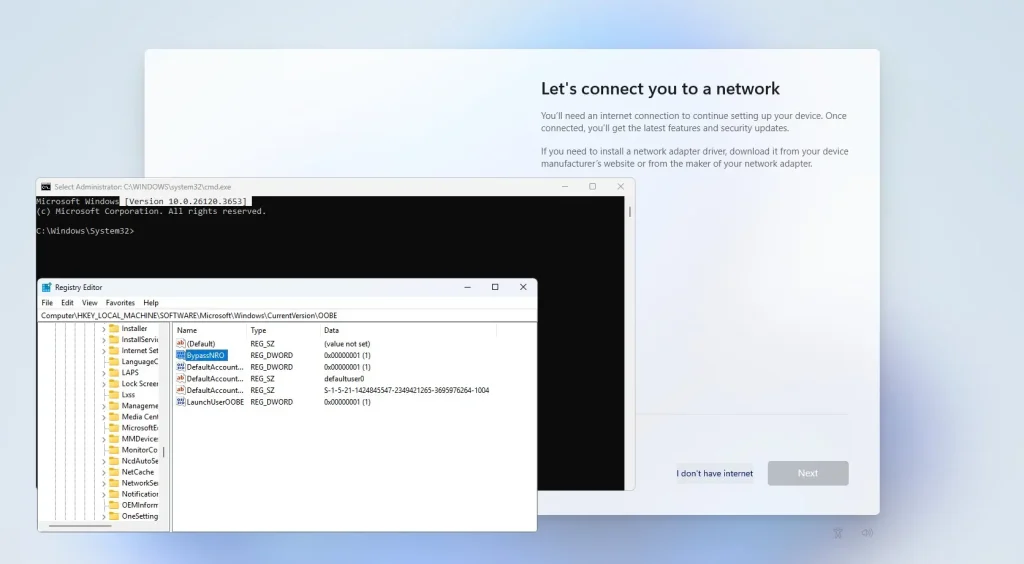
即使 bypassnro.cmd 腳本被移除,仍可透過手動修改登錄檔恢復離線安裝能力。以下是在 Windows 11 安裝過程中繞過網路與帳戶要求的步驟:
- 在安裝畫面按下 Shift + F10,開啟命令提示字元。
- 輸入 regedit 並按 Enter,啟動登錄編輯器。
- 導航至 ComputerHKEY_LOCAL_MACHINESOFTWAREMicrosoftWindowsCurrentVersionOOBE。
- 點擊「編輯 > 新增 > DWORD (32 位元)」值,將新值命名為 BypassNRO。
- 雙擊該值,將其數值資料設為 1。
- 關閉編輯器並重啟系統。
重啟後,安裝過程將不再強制要求網路連線或微軟帳戶,讓你以本地帳戶完成設定。雖然此方法目前有效,但微軟未來可能進一步封堵此漏洞,因此其持久性尚不明朗。
替代方案
oobebypassnro 是最簡單且廣受歡迎的繞過方法之一,其移除無疑讓許多用戶感到不便,尤其是那些注重隱私或缺乏穩定網路的用戶。然而,這並非唯一的解決方案。例如,使用 Rufus 等工具製作自訂安裝媒體,可在製作時禁用微軟的網路與帳戶要求。此外,部分用戶曾透過輸入虛假電子郵件(如 noneed@88windows.com)跳過帳戶綁定,但此技巧已被微軟封鎖。 此變動反映微軟推動雲端整合與帳戶使用的決心,可能促使更多用戶轉向付費版本(如 Windows 11 Pro)或尋求第三方工具。對於想要維持控制權的愛好者來說,這些繞過方法仍是珍貴的喘息空間。
如果喜歡這篇文章,並想了解更多限時免費、科技新聞、 Apple 資訊,以及 AI 、 WordPress 教學與資源分享,歡迎追蹤我的 FB專頁 、 Instagram 、 Threads 和 X !後續將會有更多實用教學與文章和大家分享。
你的一個 Like 或 追蹤 ,對我來說都是莫大的鼓勵,也會激勵我持續創作更多優質內容。感謝你們的支持!